Search Engine

|| Selamat Datang Di Web Blog Nagazu||
Tampilkan postingan dengan label Tutorial Photoshop. Tampilkan semua postingan

Desember 02, 2008

Cara Pembuatan Shape dengan Pen Tools

Pada tutorial photoshop ini kita akan belajar cara membuat bentuk shape dengan menggunakan Pen tools. Bentuk yang kita buat ini akan menjadi sebuah bentuk vektor, bukan sebuah gambar bitmap. Perbedaan antara vektor dengan bitmap bisa dibaca pada tutorial gambar bitmap.


Sebenarnya untuk membuat bentuk shape, kita bisa menggunakan seluruh set shape tool (Rectangle tool, Rounded rectangle tool, hingga custom shape tool). Namun pada tutorial photoshop kali ini yang akan kita bahas adalah pembuatan bentuk shape yang digambar sendiri dengan menggunakan pen tool. Caranya seperti berikut ini.


Cara untuk membuat bentuk shape dengan Pen tool pada Photoshop


Langkah 1

Pilihlah Pen tool pada tool box Photoshop (pada gambar ilustrasi tutorial dibawah ini saya tandai dengan lingkaran merah).


tutorial photoshop shape tools 1


Kemudian pada option bar, klik icon Shape layers (lihat tanda lingkaran biru pada gambar diatas). Di sebelah kanannya, beri tanda centang pada Geometry options (lihat tanda lingkaran hijau). Disebelah kanan pada option bar terdapat lima buah icon lagi (lingkaran ungu). Tentang kelima icon ini akan saya bahas di langkah ke-3.


Langkah 2

Buatlah sebuah file baru dengan memilih menu File > New. File ini akan kita gunakan untuk berlatih membuat bentuk shape, ukuran file disesuaikan dengan kebutuhan Anda.


Kemudian dengan menggunakan Pen tool, kliklah pada file baru tersebut. Setiap klik akan membuat sebuah titik anchor yang akan diikuti terus dengan titik-titik berikutnya yang anda lakukan, hingga menyambung ke titik awal.


tutorial photoshop shape tools 2


Lebih lanjut tentang penggunaan Pen tool bisa Anda baca pada Tutorial Membuat Seleksi dengan Path. Pada tutorial tersebut akan dapat ditemui cara membuat sebuah bentuk bangun dengan menggunakan Pen tool. Baik bentuk dengan garis-garis lurus maupun melengkung.

Juga tentang penggunaan Direct selection tool, tool ini dapat digunakan juga saat mengatur ulang bentuk shape yang sudah dibuat.


Langkah 3

Pada option bar dari Shape Layers, terdapat lima buah icon (saya tandai dengan lingkaran ungu pada gambar langkah ke-1). Kelima icon tersebut adalah:


  1. Create new shape layer

    Digunakan untuk membuat bentuk shape baru.

  2. Add to shape area

    Digunakan untuk menambah area shape pada bentuk shape yang sudah ada.

    tutorial photoshop shape tools 3

  3. Substract from shape area

    Digunakan untuk mengurangi area shape yang sudah ada.

    tutorial photoshop shape tools 4

  4. Intersect shape areas

    Digunakan untuk membuat bentuk shape didalam dua shape atau lebih yang saling bertumpuk.

    tutorial photoshop shape tools 5

  5. Exclude overlapping shape areas

    Digunakan untuk membuat bentuk shape yang berada diluar area shape yang saling bertumpuk.

    tutorial photoshop shape tools 6


Perlu diperhatikan bahwa untuk dapat menggunakan pengaturan no 2 hingga 5 diatas, kita harus berada pada Vektor mask thumbnail, bukan pada layer thumbnail-nya. Ini bisa dipilih pada palet layer, di gambar di bawah ini saya tandai dengan lingkaran merah.


tutorial photoshop shape tools 7


Pada sebelah kanan pada option bar, terdapat icon untuk memilih Style. Style ini bisa digunakan untuk memberikan layer style langsung pada bentuk shape yang dibuat.


tutorial photoshop shape tools 8


Silahkan dicoba untuk belajar membuat bentuk shape. Tool ini akan digunakan pada tutorial photoshop berikutnya.

Cara menggunakan palet style photoshop

Pada tutorial Photoshop kali ini saya gunakan untuk menulis tentang cara menggunakan palet style. Seperti yang sudah saya janjikan pada akhir tutorial membuat style tombol glossy.


Palet style bisa dimunculkan dari menu Window > Style (jika belum muncul).


Palet ini secara default terletak pada sebelah kanan tengah dari seluruh bidang layar Photoshop.


tutorial photoshop cara menginstall style 1


Setelah palet ini nampak, untuk menerapkan efek layer style, hanya cukup dengan mengeklik salah satu gambar yang ada di palet tersebut. Jika ingin menghilangkan efek style, bisa dilakukan dengan mengeklik kotak putih bersilang merah yang ada pada sudut kiri atas pilihan style.


tutorial photoshop cara memakai style 2


Layer style bisa diterapkan pada tulisan, maupun pada gambar-gambar yang lain. Namun perlu diingat bahwa layer style photoshop ini tidak bisa diterapkan pada layer background yang masih terkunci. Jika ingin menerapkan pada layer background, nama layer background-nya diklik 2x kemudian klik OK.


Layer style bisa juga ditambah / diganti dengan model layer style yang lain.


Cara menambah style pada Photoshop


Pada palet tersebut, disebelah kanan atas terdapat gambar icon kecil (dalam Photoshop versi 7 hingga CS2 gambarnya segitiga). Pada Photoshop CS3 gambar iconnya seperti gambar dibawah ini. Kliklah icon tersebut, kemudian akan muncul menu palet style.


tutorial photoshop cara mengggunakan style 3


Jika ingin menggunakan beberapa style sertaan Photoshop, tinggal dipilih saja nama kelompok style yang ada di sana, yang saya beri tanda kotak warna biru.


Saat muncul kotak dialog peringatan, terdapat pilihan: OK, Cancel, dan Append.


tutorial photoshop cara mengggunakan style 4


  • OK - Berarti daftar style yang sudah ada di palet style akan diganti dengan daftar style yang dipilih tadi.

  • Append - Berarti menambahkan style yang dipilih ke dalam daftar style di palet tersebut.

  • Cancel - Hindari ini, karena ini musuh pak tani, Si Cancel Pencuri Timun.


  • :D


Jika ingin menggunakan style tambahan, misalnya yang pernah saya sediakan download-tannya di sini dan di sini, caranya dengan memilih Load Styles. Kemudian cari tempat menyimpan file style tersebut.


tutorial photoshop cara mengggunakan style


Secara langsung, file style akan nampak sendiri. Ektensionnya .asl. File layer style tambahan ini tidak perlu di-install, cukup disimpan saja dan di-load dari palet style..


Selamat mencoba dan berkreasi dengan Photoshop.

Cara mengganti background foto

Berikut ini cara untuk mengganti foto background dengan Photoshop. Sebenarnya cara ini mudah sekali, sebenarnya sudah sering saya tuliskan caranya di blog ini. Namun karena masih ada beberapa pertanyaan yang sempat saya tampung, yang intinya masih bingung tentang cara mengganti background, dan memang saya juga belum pernah menulis secara langsung judulnya Mengganti background. Maka pada tutorial Photoshop ini saya tuliskan petunjuknya.


Yang menjadi inti saat kita mau mengganti background adalah kita harus memisahkan lebih dulu antara model foto dengan latar belakang foto sebelumnya. Sedangkan cara untuk memisahkannya adalah dengan membuat seleksi. Tentang pembuatan seleksi, bisa dipelajari dari Kategori seleksi. Yang paling mudah namun tidak saya rekomendasikan adalah menggunakan Lasso.


Langkah mengganti background foto dengan Photoshop


Langkah 1

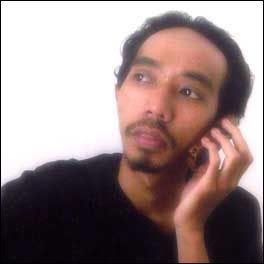
Bukalah foto yang akan diedit dengan Photoshop


tutorial photoshop ganti background 1


Langkah 2

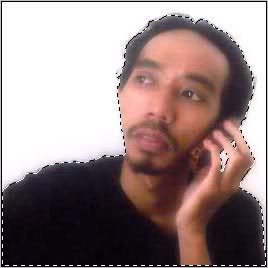
Buat seleksi pada model fotonya.


tutorial photoshop ganti background 2


Langkah 3

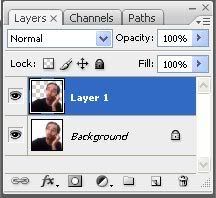
Pilih menu Edit > Copy. Kemudian pilih menu Edit > Paste. Hasilnya akan terjadi layer tambahan, bisa Anda lihat di palet layer (palet ini letaknya di kanan bawah)


tutorial photoshop ganti background 3


Langkah 4

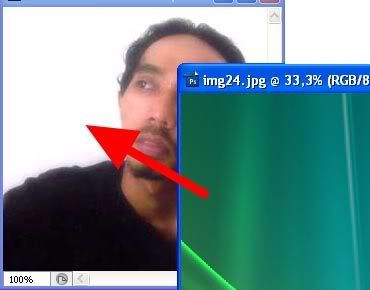
Buka file lain yang akan digunakan sebagai background foto. Setelah file ini dibuka, kemudian pilih Move tool. Dengan tool ini, geserlah gambar dari file yang akan digunakan sebagai latar belakang ke arah file yang sudah dicopy dan paste tadi.


tutorial photoshop ganti background 4


Langkah 5

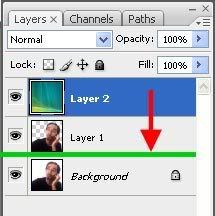
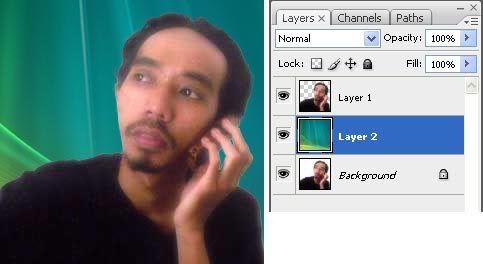
Ubahlah urutan layernya. Buatlah agar urutan layernya seperti gambar dibawah ini.

Untuk memindah urutannya, bisa dilakukan dengan menggeser nama layernya naik atau turun, diarahkan ke perbatasan tiap nama layer.


tutorial photoshop ganti background 5


Gambar sudah terganti backgroundnya.


tutorial photoshop ganti background 6


Caranya mudah, namun membuat seleksi yang detil memang agak rumit, dan diperlukan jam terbang menggunakan Photoshop. Jadi harus sabar dan rajin berlatih.

Cara Mengubah Photo jadi Kartun

Waah… udah lama nih gak posting.. Agak sibuk nih para juragan.. sorry ya.. Langsung aja yaa.. sekarang kita coba buat kartun sebenernya cuman dasarnya aja sih.. yang tingkat lanjutnya mungkin nanti deh..


kita mulai..


pertama buka file gambar yang mo dibikin kartun, misalkan foto kita atau foto sodara atau foto sapa kek.. yang penting background harus clear atau bisa juga di buat clear dengan delete background nya..


Tekan CTRL + J untuk menduplikat gambar tadi… en then .. Ganti layer style nya jadi Color dodge.. Klik Image > adjustment > Invert.


Klik Filter>Blur>Gaussian Blur, setting sampe si gambar menyerupai kartun.. :D


Sekarang untuk mempertajam garis, Klik Layer>New Adjustment Layer > Threshold


Klik ok. dan muncul jendela threshod nya..


Sekarang tinggal mewarnai gambar kartun nya.. Biasakan mewarnai warna yang paling bawah.. atau warna dasar nya .. supaya nanti kalo aga melenceng2 bisa disapu sama layer di atasnya..


warnai kulit dahulu.. setting warna foreground menjadi kuning kecoklatan ..


Gunakan Polygonal Lasso tool untuk menyeleksi bagian muka. dan semua kulit.. lalu warnai dengan warna tadi.. dengan brush atau paint bucket tool. jangan lupa warnai di Layer baru yaa…


sekarang warnai rambut nya dengan coklat tua.. sama kok caranya dengan yang tadi…


trus warnain baju nya juga… bibirnya , matanya..


hasilnya kira2 kayak gini nih..


Selamat Mencoba……

Membuat Text dengan List Bertumpuk

Setelah berkreasi banyak dengan foto.. gak ada salahnya kita kembali ke Text Effect… Meskipun peminatnya gak terlalu banyak.. tapi menarik banget untuk dipelajari.. karena dalam design kita gak bisa lepas dari text.


Ya udah.. mulai aja ya.. Hasilnya mungkin nanti kayak begini :


Buka Dokumen baru.. 400×400 px dan 300dpi. Gunakan Type tool untuk membuat tulisan seperti dibawah :


Klik 2x layer huruf tadi, muncul layar blending option atau klik kanan di layer huruf > blending option. Contreng Stroke dan kasih nilai 3 dan warna putih.


Buat duplikasi layer huruf tadi dengan menekan CTRL + J , Masuk ke Blending Option lagi.. dan ubah nilai stroke menjadi 6 dan warna hitam.


lalu pindahkan layer duplikat tadi ke bawah layer huruf pertama dengan men DRAG [menggeser layer TEST copy ke bawah layer TEST sambil ditekan mouse nya - red (saya jelaskan DRAG karena suka banyak yang tanya DRAG itu apa.. )].


Sebenernya sampe disini udah jadi sih.. tapi List nya cuman satu.. kalo mau buat list lagi , Duplikasi lagi layer TEST copy tadi dengan menekan CTRL + J lalu pindahkan di bawah layer test copy ( jadi si layer hasil duplikat tadi berada di bawah layer test copy). Klik 2x atau klik kanan lalu kik Blending Option, Ubah nilai Stroke menjadi 9 dan warna jadi putih.


Sekarang buat duplikat layer yang baru terbentuk tadi dengan menekan CTRL +J, Blending Option lagi.. Ubah Nilai stroke jadi 14 atau 13 .. dan ubah warna jadi Hitam atau sesuai warna dasar huruf. dan klik OK.


Urutan LAYER :


Hasilnya :


gampang kan ??


Selamat mencoba..

Menguruskan Badan dengan Mudah

Diet emang susah yaa..  mo turun 5 kilo aja susahnya minta ampun.. ada lho cara supaya cepet turun berat badan.. pake photoshop aja.. tapi gak real :p


Yuk kita ngurusin badan.. ini buat photoshop yang udah CS aja yaa… yang 7 kayaknya nya blom ada tool ini..


Buka gambar yang mo dikuruskan.. saya pilih gambar RONALDO yang skarang ini emang udah mulai gemuk.. dan dilapangan udah gak lincah lagi nih..  yuk kita kuruskan…


Klik filter > liquify


Di jendela Liquify setting seperti dibawah yaa.. ( klik untuk gedein gambar)


sekarang liqufy in ronaldonya..  ikutin panah2 nya yaa..


Kalo udah kira-kira langsing.. klik OK .


hasilnya gini kira-kira..


Liat perbedaanya :


Selamat mencoba..

November 30, 2008

Membuat Efek kayu dan Warna Terkelupas


kalo masih tertarik atau yang blom tau cara bikinnya, silahkan lanjut.. kalo yang sudah tau alias jago bin mahir, coba aja… kali aja mo coba.. hehehe


langsung aja deh.. takut keburu ngantuk ..


pertama buka dokumen baru  :


Setting warna background  (#885533) dan warna foreground nya  ( #bb9966) .. kalo udah klik Filter > Render > Fibers ( kalo gak salah ini cuman ada di CS deh.. kalo gak salah lho.. kalo salah yaa maap ) :P.


setting fibers nya :


Bikin layer baru ( layer > create new layer ), trus bikin kotak pake rectangle marquee tool :


Warnain deh pake paint Bucket tool .. jebret! jadi merah kan kotaknya..?  ya iyaa lah..! masa ya iya deh.. :P


Sekarang kasih bayangan di kotaknya biar keliatan gimanaaaaaa gitu… :D, klik kanan di layer kotak merah  atau layer1 > blending Option


Gunakan Type tool untuk Bikin tulisan . Saya pake tulisan “ILMUPHOTOSHOP”. karena web ini namanya ilmuphotoshop.com, mungkin kalo nama webnya ilmusantet.com tulisannya jadi ” ILMUSANTET”. halahh..ngawur..lanjoot..


klik kanan di layer tulisan klik Rasterize layer… terus tekan CTRL+e untuk menggabungkan dengan layer kotak merah tadi.


Klik layer background nya.. trus tekan CTRL + A untuk select All lalu Tekan CTRL + C untuk meng-copy layer background.


Buka Channel palette.. klik create new channel , terbentuk channel Alpha1 :


tekan CTRL + V untuk mem paste layer background tadi..


Klik Image > Adjustment > level .. setting level seperti dibawah :


Klik OK..


Sambil menekan tombol CTRL, Klik di channel Alpha.. sehingga terseleksi..


nah sekarang balik lagi ke Layer gambar merah + huruf atau layer1.


Terakhir Tekan Delete deh..


hasil akhir nya kayak gini  :


Selamat mencoba…